מה יהיה לכם בסיום?
ליד אחד נשמר ב-Leads, וניסיון חוזר סדרתי עם אותו מזהה לא יוצר שורה נוספת.
מה להכין לפני שמתחילים
- סביבת n8n עם הרשאת ייבוא
- חשבון Google עם גישה לעריכת גיליון בדיקה
- יכולת לשלוח POST מצד השרת עם מזהה פנייה יציב
כלים ועלויות
צריך סביבת n8n עם אפשרות לייבא תהליכים וחשבון Google בעל הרשאת עריכה. n8n Cloud עשוי לדרוש תוכנית בתשלום אחרי תקופת ניסיון; באירוח עצמי יש עלות ותפעול שרת. אין צורך בחשבון ChatGPT בתשלום.
מתחילים מדוגמה ברורה
השתמשו בנתוני הדוגמה לפני שמכניסים מידע מהעסק. הקלט והפלט כאן נועדו להמחיש את התרגיל.
הקלט
הבקשה לדוגמה כוללת lead_id: website-demo-001, שם עסק, sample@example.com וסוג שירות sales. בתחילת התרגיל Leads מכיל כותרות בלבד.
התוצאה הצפויה
שלב אחר שלב
מייבאים את גיליון הבדיקה והתהליך
הורידו workflow.json ואת קובצי ה-CSV. ב-Google Sheets צרו מסמך בדיקה חדש. ייבאו כל CSV ללשונית חדשה ששמה זהה לשם הקובץ ללא הסיומת, ושמרו את שורת הכותרות באנגלית. ב-n8n פתחו תהליך חדש, בתפריט שלוש הנקודות בחרו Import from File ובחרו workflow.json. השאירו את התהליך לא פעיל.
מחברים את החשבון ואת המסמך
בכל צומת Google Sheets בחרו Credential to connect with והוסיפו Google Sheets OAuth2. ב-n8n Cloud התחברו לחשבון Google ואשרו גישה. באירוח עצמי הגדירו פרויקט Google Cloud, הפעילו Google Sheets API ו-Google Drive API, צרו OAuth client מסוג Web application והעתיקו אליו בדיוק את OAuth Redirect URL שמציג n8n. הזינו Client ID ו-Client Secret רק במסך Credentials. אם מסך ההסכמה במצב בדיקה, הוסיפו את חשבון הבדיקה כ-Test user. בחרו By ID בשדה Document והחליפו REPLACE_WITH_SPREADSHEET_ID במזהה שבכתובת המסמך בין /d/ ל-/edit. בחרו את אותו חשבון ומסמך גם בצומת הקריאה וגם בצומת השמירה.
מריצים את הדוגמה פעמיים
לחצו Execute Workflow. הצומת Sample lead מספק את הפנייה המובנית. בדקו שנוצרה שורה אחת ב-Leads. הריצו שוב והמתינו לסיום: Process אמור להחזיר אפס פריטים, ללא שורה נוספת. בצומת Save result ההתאמה היא לפי lead_id.
בודקים ששדה חסר עוצר את הכתיבה
בעותק בדיקה, בצומת Sample lead החליפו את האימייל למחרוזת ריקה ואת lead_id ל-website-demo-invalid. הריצו: Process צריך להיכשל ולא תתווסף שורה. החזירו את הדוגמה התקינה לאחר הבדיקה.
מחברים טופס דרך השרת
בצומת Website webhook צרו Header Auth credential עם שם כותרת X-Practical-Key וערך סודי משלכם. לחצו Listen for test event, העתיקו את Test URL ושלחו אליו מצד השרת POST עם sample-payload.json וכותרת האימות. אין לשים את הסוד בקוד דפדפן. הטופס מייצר lead_id פעם אחת ושומר אותו לכל retry של אותה פנייה.
Content-Type: application/json X-Practical-Key: <ערך מתוך Credentials> {"lead_id":"website-demo-002","name":"עסק לדוגמה","email":"sample@example.com","service":"sales"}מפעילים רק אחרי בדיקת קצה לקצה
לפני שימוש שוטף בחרו בשרת הטופס שליחה סדרתית: בקשה אחת פעילה בכל רגע. התאמה בגיליון אינה מגינה מפני שתי כתיבות מקבילות. לאחר שהבדיקות עברו, הפעילו את התהליך והחליפו בצד השרת את Test URL ב-Production URL. אשרו הצלחה רק אחרי בדיקת השורה בגיליון. ה-webhook מחזיר 200 ללא גוף אחרי הצלחה, גם כשניסיון חוזר לא יוצר שורה. השאירו Response Data במצב No Response Body כדי שפלט ריק לא יהפוך לשגיאה.
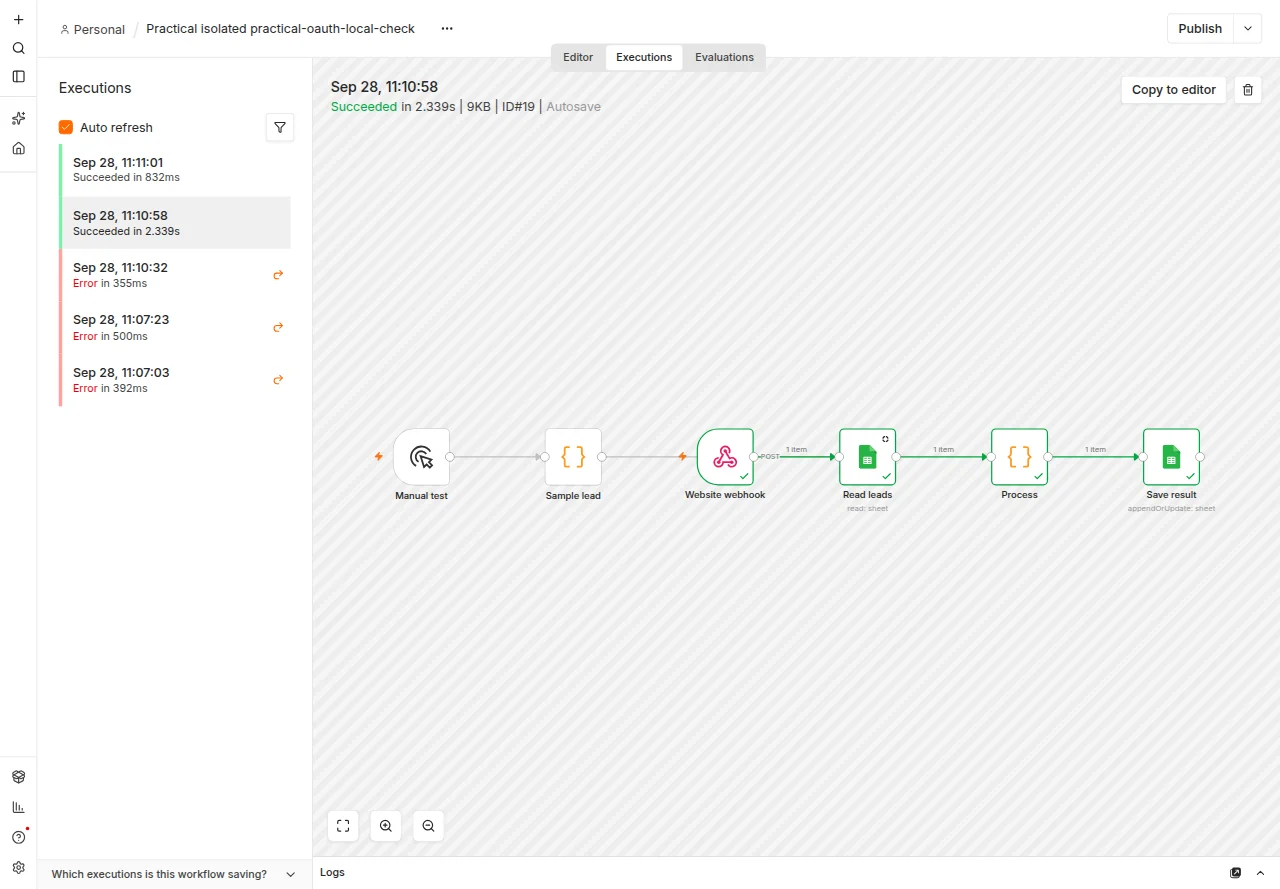
כך זה נראה בהרצה
איך יודעים שזה עבד?
- שליחה ראשונה שומרת שורה עם lead_id ושליחה חוזרת סדרתית אינה מוסיפה שורה.
- אימייל חסר או לא תקין עוצר את התהליך ללא כתיבה.
- אותו אימייל עם lead_id חדש הוא פנייה חדשה ונשמר.
- סוד ה-webhook נשאר בשרת וב-Credentials בלבד.
בדקו את התוצאה עצמה. הודעת הצלחה של הכלי לבדה לא מספיקה.
בדקתם את התוצאה בעצמכם?
אם ביצעתם את התרגיל ועברתם על הבדיקות, אפשר לסמן שהשלמתם. זהו דיווח שלכם, לא אימות נוסף של התוצאה.
כשמשהו לא עובד
הגיליון לא מופיע או מתקבלת שגיאת הרשאה
בדקו שהחשבון שחובר ל-n8n יכול לערוך את מסמך הבדיקה. ודאו שמזהה המסמך הוחלף בשני הצמתים. חיבור OAuth שפג תוקפו דורש התחברות מחדש במסך Credentials.
מופיעות עמודות חדשות או שגיאת שדה לא מוכר
השוו את הכותרות ל-CSV, כולל אותיות קטנות וקו תחתון. בחרו Map Automatically וב-Handling extra fields בחרו Error. אין לשנות כותרת כדי להעלים שגיאה בלי לבדוק את הנתון.
ההרצה ירוקה אבל אין שורה חדשה
פתחו את Executions ואת הפלט של Process. פלט ריק יכול להיות מצב תקין: לא נמצא ליד זכאי או שכבר קיים אותו מזהה. בדקו גם את המסמך עצמו ולא רק את צבע ההרצה.
נוצרו כפילויות למרות lead_id זהה
בדקו אם שתי בקשות רצו במקביל או אם סוג התא בתא המזהה שונה. הפעילו תור של כותב יחיד; לשימוש בעומס מקביל נדרש מסד נתונים עם מפתח ייחודי לפני הגיליון.
ה-webhook מחזיר שגיאת אימות
ודאו ששם הכותרת וערכה תואמים בדיוק ל-Header Auth. ב-Test URL יש להפעיל Listen for test event; ב-Production URL התהליך חייב להיות פעיל.
קחו את זה לעבודה
הערכה כוללת את הקבצים הבאים:
- הקמה, חיבור ובדיקות
- תהליך n8n לייבוא
- כותרות גיליון הלידים
- בקשת POST לדוגמה
- נתוני תרחיש קבלה
- השורה המצופה
נרשמים לסדרת השיעורים השבועית, מאשרים באימייל ומקבלים גישה לכל ערכות העבודה. ההוראות והטקסטים בעמוד הזה נשארים פתוחים.
איך המדריך נבדק
- מצב הבדיקה
- מאומת
- תאריך הרצה
- נבדק על ידי
- בדיקת יישום Otomatzia
- בדיקה חוזרת עד
- 2026-12-27T11:14:01Z
הכלים והגרסאות שנבדקו: n8n 2.40.7 · Google Sheets API v4
- docs/practical/evidence/builder-initial.json
- docs/practical/evidence/webhook.json
- צילום הרצה אמיתית 19; נתוני בדיקה סינתטיים בלבד.
שינוי מהותי בכלי עשוי לדרוש בדיקה מוקדמת יותר. שיעור ללא בדיקה בתוקף לא נשלח בסדרה השבועית.